Релизы
Что нового в CRM — обновления, инструкции и примеры использования
Карточка техники: быстрый переход в компанию
В блоках «Владельцы» и «Арендаторы» на карточке техники у каждой компании появилась иконка для быстрого открытия карточки компании в новой вкладке — без перехода со страницы техники.
Задачник для снабжения, склада и административного отдела
Ставьте задачи отделам, отслеживайте сроки и обсуждайте результат в одной карточке. Сотрудники сами берут задачи в работу, а постановщик подтверждает выполнение или возвращает задачу на доработку.
Администратор может добавлять сотрудников и назначать им отделы прямо в блоке «Состав отделов». Поиск помогает найти сотрудника по имени, логину, email или отделу.
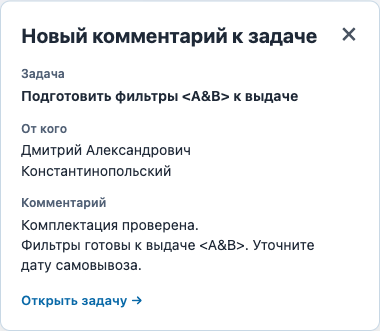
Обновление 23.10.2026: постановщик и исполнитель видны в списке и вверху карточки, в том числе на телефоне. Крайний срок задаётся датой без времени и действует до конца дня. Всплывающие сообщения разделены на поля «Задача», «От кого» и «Комментарий» или «Действие», а письма — полный комментарий, сведения о задаче и ссылку на неё. Уведомления по другим задачам больше не сбрасываются при открытии списка.
Обновление 19.11.2026: из карточки задачи можно создать связанную задачу — она автоматически привязывается к текущей, после создания вы остаётесь в той же карточке, а в обсуждении исходной задачи фиксируется событие. В боковой панели появился блок «Связанные задачи» с названием, исполнителем, статусом и последней активностью обсуждения, а также кнопкой «Показать ещё». Блок виден постановщику и исполнителю текущей задачи и показывает только те связи, где вы участвуете в обеих задачах; администратор видит все связи.
Открыть полную инструкцию с примерами и скриншотами · Перейти к задачам
Читать инструкцию прямо в «Релизах»
Задачи между отделами: инструкция
Менеджер ставит задачу отделу, сотрудник берёт её в работу, а постановщик проверяет результат. Обсуждение, файлы и история действий остаются в одной карточке.
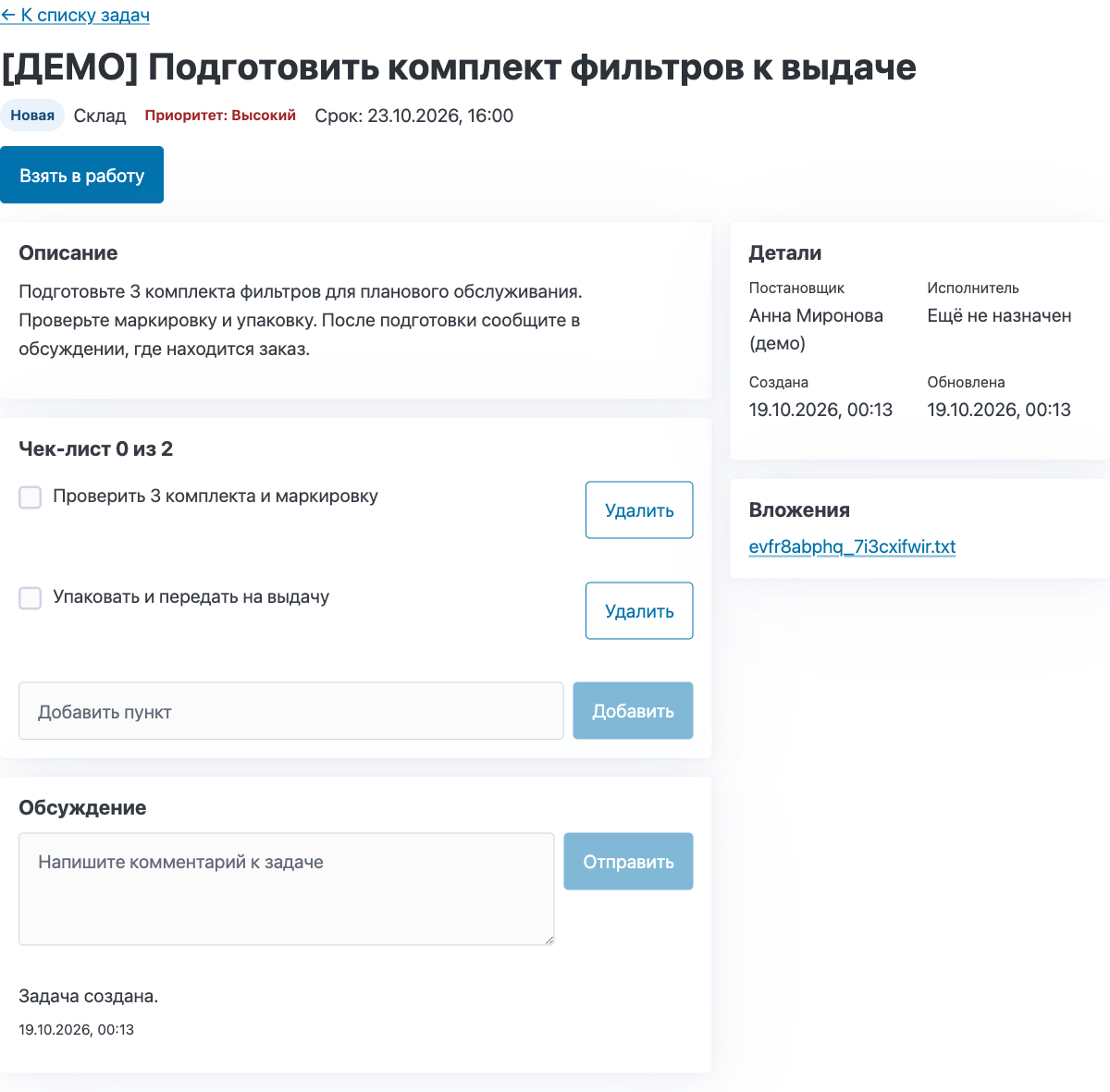
На снимках — настоящие действия с учебной задачей «[ДЕМО] Подготовить комплект фильтров к выдаче». Имена и данные вымышлены. Для вашей работы создавать такую задачу не нужно.
Нажмите на любой скриншот, чтобы открыть его в полном размере в отдельной вкладке.
С чего начать
Откройте верхнее меню CRM → Задачи. Для работы нужно войти в свою учётную запись. Список и карточки задач видят все пользователи CRM, но доступные действия зависят от участия в задаче.
- Постановщик — тот, кто создал задачу. Описывает результат, выбирает отдел и подтверждает выполнение или возвращает задачу на доработку.
- Исполнитель — сотрудник, который нажал «Взять в работу». Выполняет задачу и передаёт её на подтверждение.
- Администратор — назначает сотрудникам отделы и помогает с организацией работы.
Обычный путь: Новая → В работе → На подтверждении → Выполнена. Если работа временно остановилась, используйте «Ожидает». Если результат нужно исправить, постановщик возвращает задачу в работу.
Администратору: назначить отделы сотрудникам
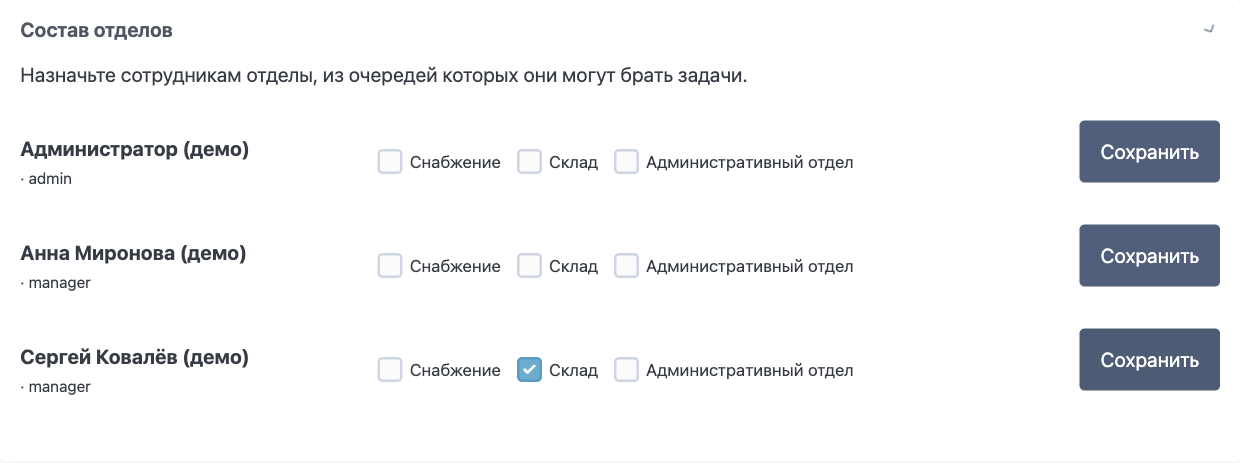
- На странице «Задачи» раскройте блок «Состав отделов» внизу списка.
- Найдите сотрудника и отметьте один или несколько отделов: Снабжение, Склад, Административный отдел.
- Нажмите «Сохранить» в строке этого сотрудника. Изменения сохраняются для каждой строки отдельно.
Теперь сотрудник может брать новые задачи выбранных отделов. Без назначения в отдел задачи остаются видимыми, но взять их в работу сотрудник не сможет. Обычные пользователи не видят настройки состава отделов.
Чтобы быстро найти сотрудника, используйте поле «Поиск сотрудников»: оно ищет по имени, логину, email или выбранному отделу. Очистите строку, чтобы снова увидеть всех.
Добавить нового сотрудника
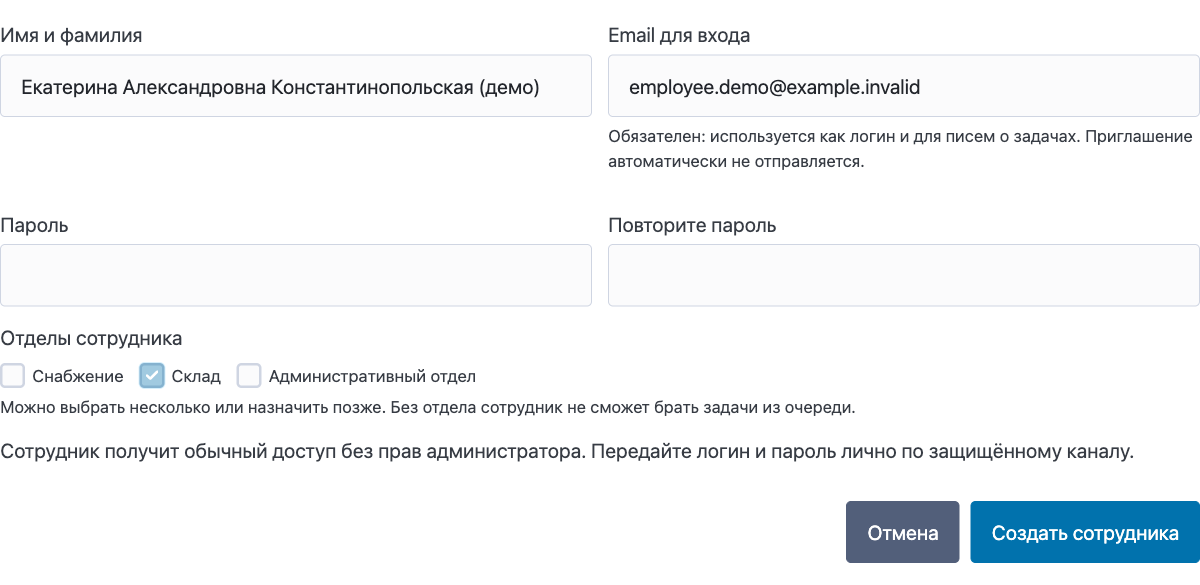
В том же блоке «Состав отделов» нажмите «+ Добавить сотрудника». Заполните имя, обязательный email и пароль (не менее 8 символов), повторите пароль. Email используется как логин для входа и для писем о задачах. Отметьте нужные отделы.
Нажмите «Создать сотрудника». Он сразу появится в составе отделов и сможет войти в CRM с указанными email и паролем. Новый сотрудник получает обычный доступ, не права администратора. Отделы можно назначить позже. Приглашение автоматически не отправляется: передайте данные для входа лично по защищённому каналу.
Менеджеру: создать задачу отделу
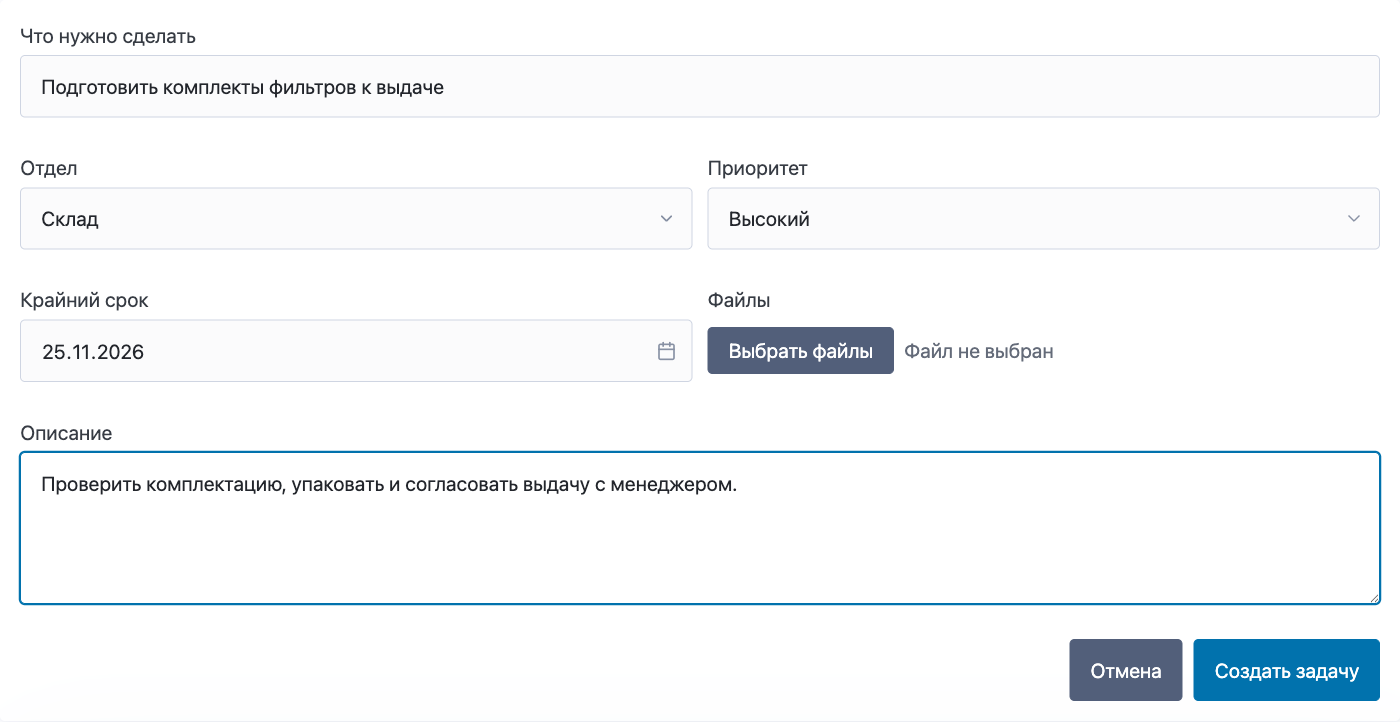
- Нажмите «+ Новая задача».
- В поле «Что нужно сделать» коротко опишите результат. Например: «Подготовить 3 комплекта фильтров к выдаче».
- Выберите отдел. Конкретного исполнителя выбирать не нужно: задачу возьмёт сотрудник этого отдела.
- Укажите приоритет: низкий, средний или высокий. По умолчанию выбран средний.
- При необходимости заполните крайний срок — только дату, без времени — и выберите файлы. Можно прикрепить до 10 файлов, каждый размером до 20 МБ.
- В описании укажите количество, условия, место выдачи и то, что будет считаться готовым результатом.
- Нажмите «Создать задачу». Откроется её карточка со статусом «Новая».
Название и отдел нужны для создания задачи. Крайний срок, описание и файлы можно не заполнять. Чтобы отказаться от ввода до создания, нажмите «Отмена» или «Скрыть форму».
Найти задачу и понять её состояние
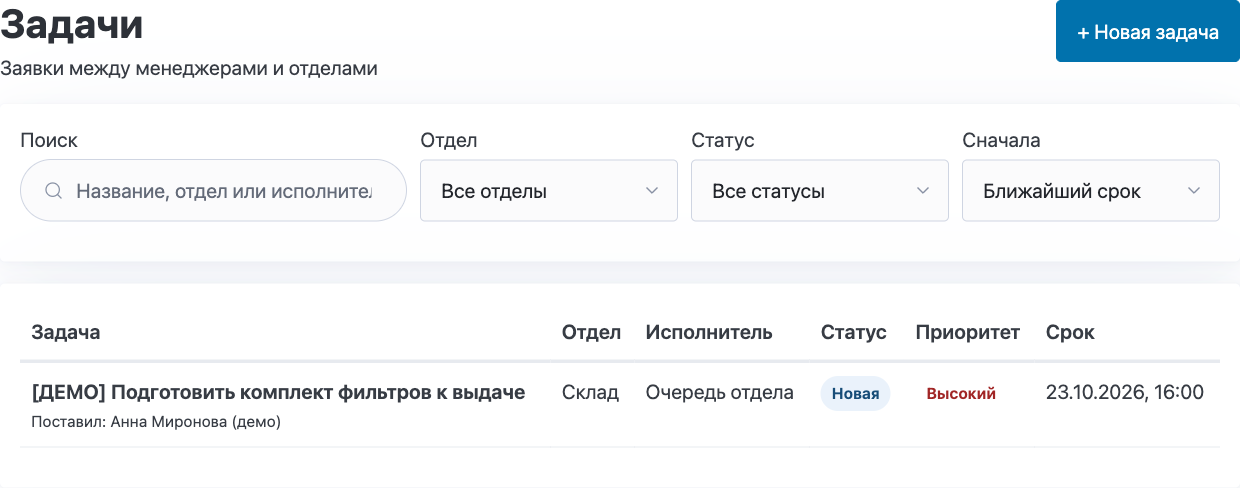
В списке видны название, отдел, постановщик, исполнитель, статус, приоритет и крайний срок. Пока исполнителя нет, отображается «Очередь отдела». Нажмите название, чтобы открыть карточку. На телефоне вместо таблицы показаны отдельные записи.
- Поиск находит задачи по словам в названии, названию отдела, статусу или имени исполнителя. Текст обсуждения в этот поиск не входит.
- Отдел и Статус ограничивают список. Их можно использовать вместе с поиском.
- Сначала меняет порядок: ближайший крайний срок, высокий приоритет или новые задачи. При сортировке по сроку задачи без срока идут после задач со сроком.
- Крайний срок действует до конца указанного дня. Начиная со следующего дня дата у незавершённой задачи выделяется красным. Сам по себе крайний срок не завершает задачу и не меняет её статус.
Если нужная задача не находится, очистите поиск и выберите «Все отделы» и «Все статусы». После появления новых задач обновите страницу.
Сотруднику отдела: взять задачу и вести работу
- Выберите свой отдел в списке и откройте новую задачу.
- Прочитайте описание, крайний срок, чек-лист и вложения.
- Нажмите «Взять в работу». Вы станете исполнителем, статус изменится на «В работе».
- Если не хватает материалов или ответа, оставьте причину в обсуждении и нажмите «Ожидает». Когда препятствие устранено, нажмите «Продолжить работу».
- Когда результат готов, опишите его в обсуждении и нажмите «Передать на подтверждение».
Если кнопки «Взять в работу» нет, проверьте, что задача новая и ещё никем не взята. Если это так, попросите администратора проверить ваш отдел. Чужую уже назначенную задачу взять себе обычным действием нельзя.
Чек-лист, обсуждение, файлы и редактирование
Разбить работу на пункты
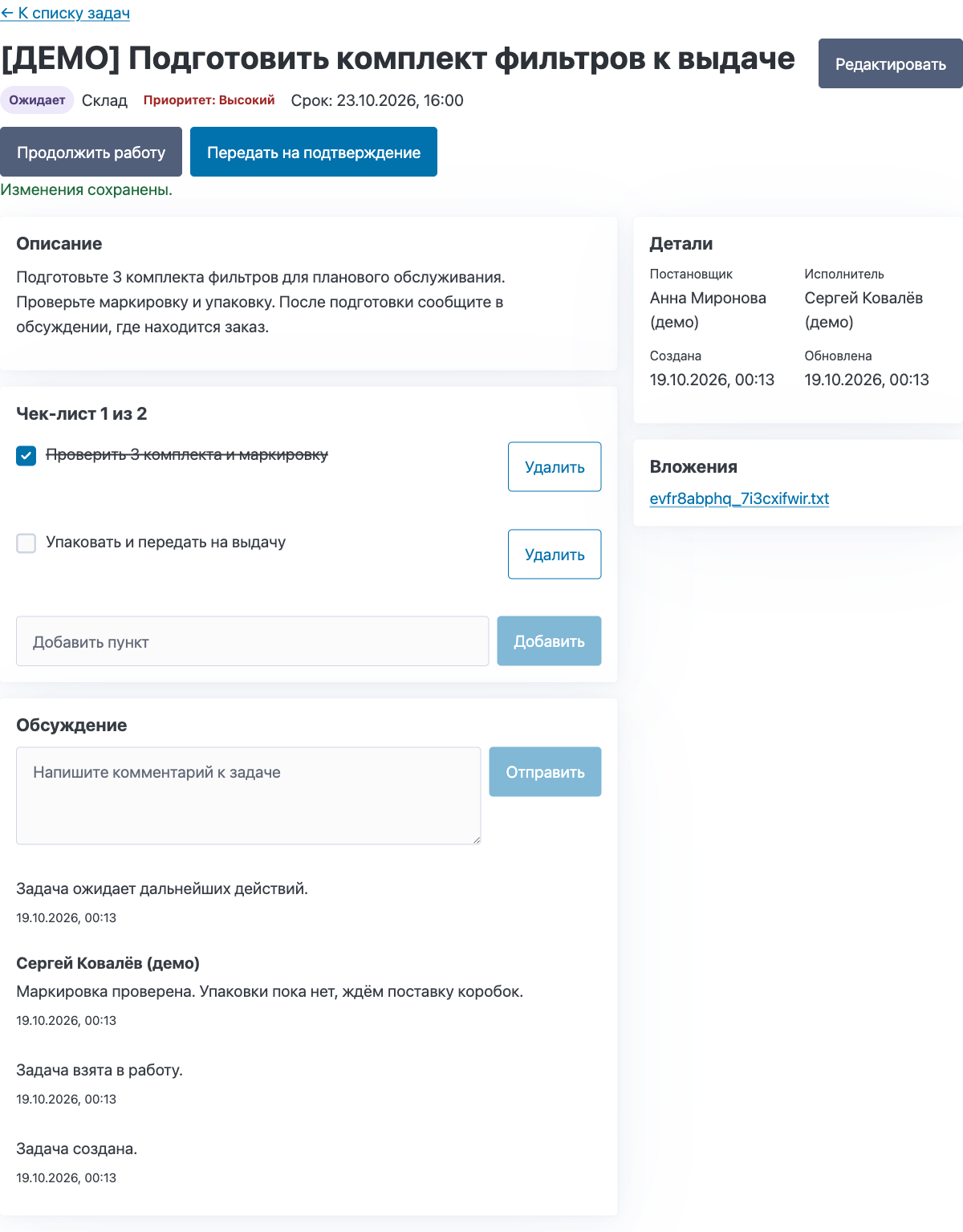
Введите действие в поле «Добавить пункт» и нажмите «Добавить». Отмечайте готовые пункты галочкой: счётчик «1 из 2» показывает прогресс. Чтобы отменить отметку, снимите галочку. Кнопка «Удалить» удаляет только выбранный пункт.
Чек-лист могут менять постановщик и исполнитель, а до назначения исполнителя — сотрудники целевого отдела. Галочки не завершают задачу автоматически: после выполнения всё равно нужно передать результат на подтверждение.
Обсудить детали
Введите сообщение в блоке «Обсуждение» и нажмите «Отправить». Например: «Маркировка проверена. Упаковки пока нет, ждём поставку коробок». Комментарии могут писать постановщик, исполнитель и сотрудники целевого отдела. Остальные пользователи могут читать задачу.
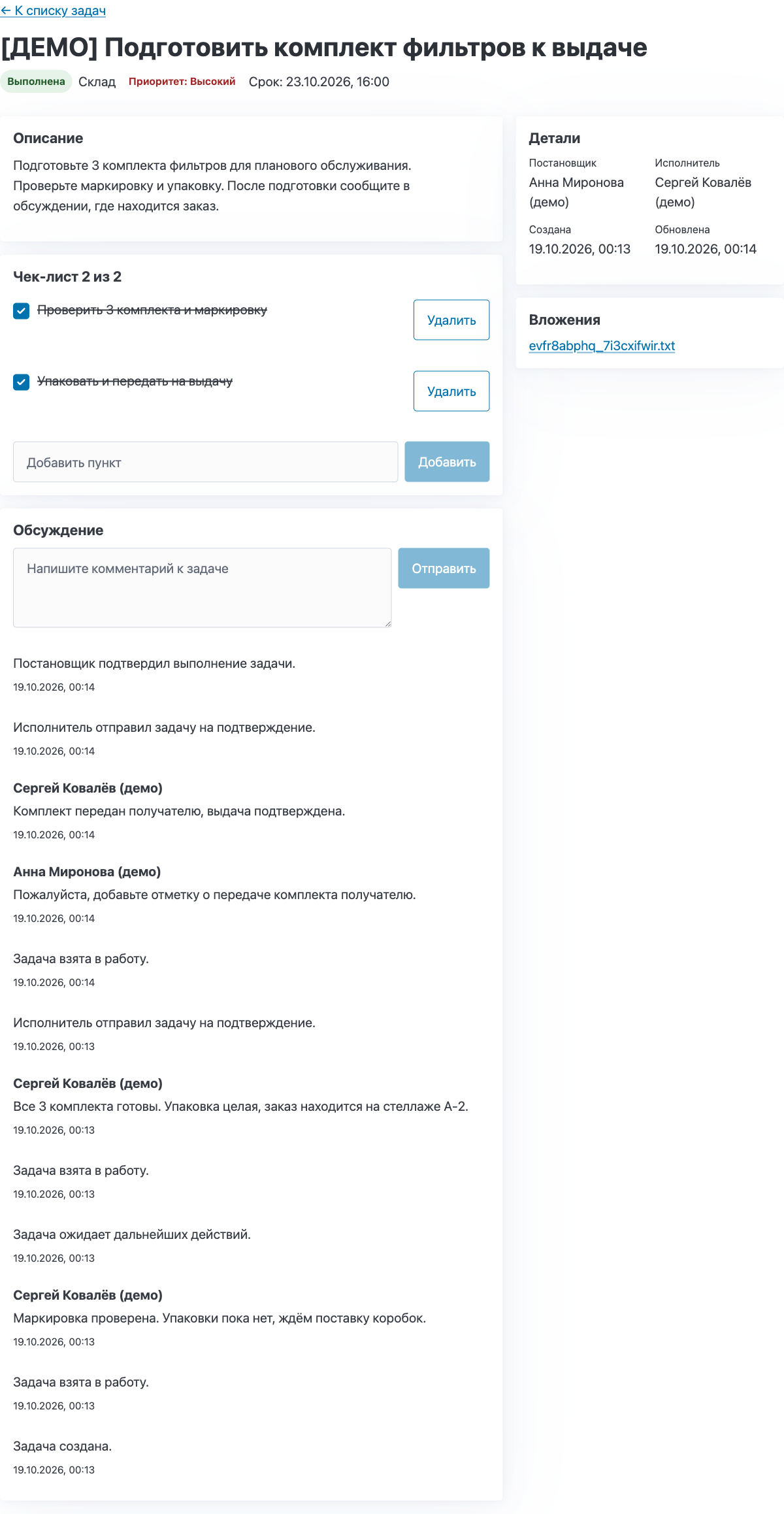
В обсуждении видны автор и время комментария, а также события: создание, взятие в работу, смена статуса, возврат и подтверждение. Самые свежие записи находятся сверху. Редактирование и удаление отправленных комментариев в интерфейсе не предусмотрены: уточнение напишите новым сообщением. Чтобы увидеть чужие новые сообщения в уже открытой карточке, обновите страницу.
Открыть и добавить файлы
Нажмите имя файла в блоке «Вложения». Он откроется в отдельной вкладке или загрузится на устройство. Для доступа нужна авторизация в CRM.
Кнопка «Редактировать» доступна постановщику, пока задача новая, исполнителю в статусах «В работе» и «Ожидает», а также администратору. Можно изменить название, описание, приоритет, крайний срок и добавить файлы. Нажмите «Сохранить изменения»: прежние вложения сохранятся. Удаление отдельных вложений через эту форму не предусмотрено.
Отдел и постановщик после создания не меняются. Если отдел выбран ошибочно, отмените задачу и создайте новую для нужного отдела.
Постановщику: проверить результат
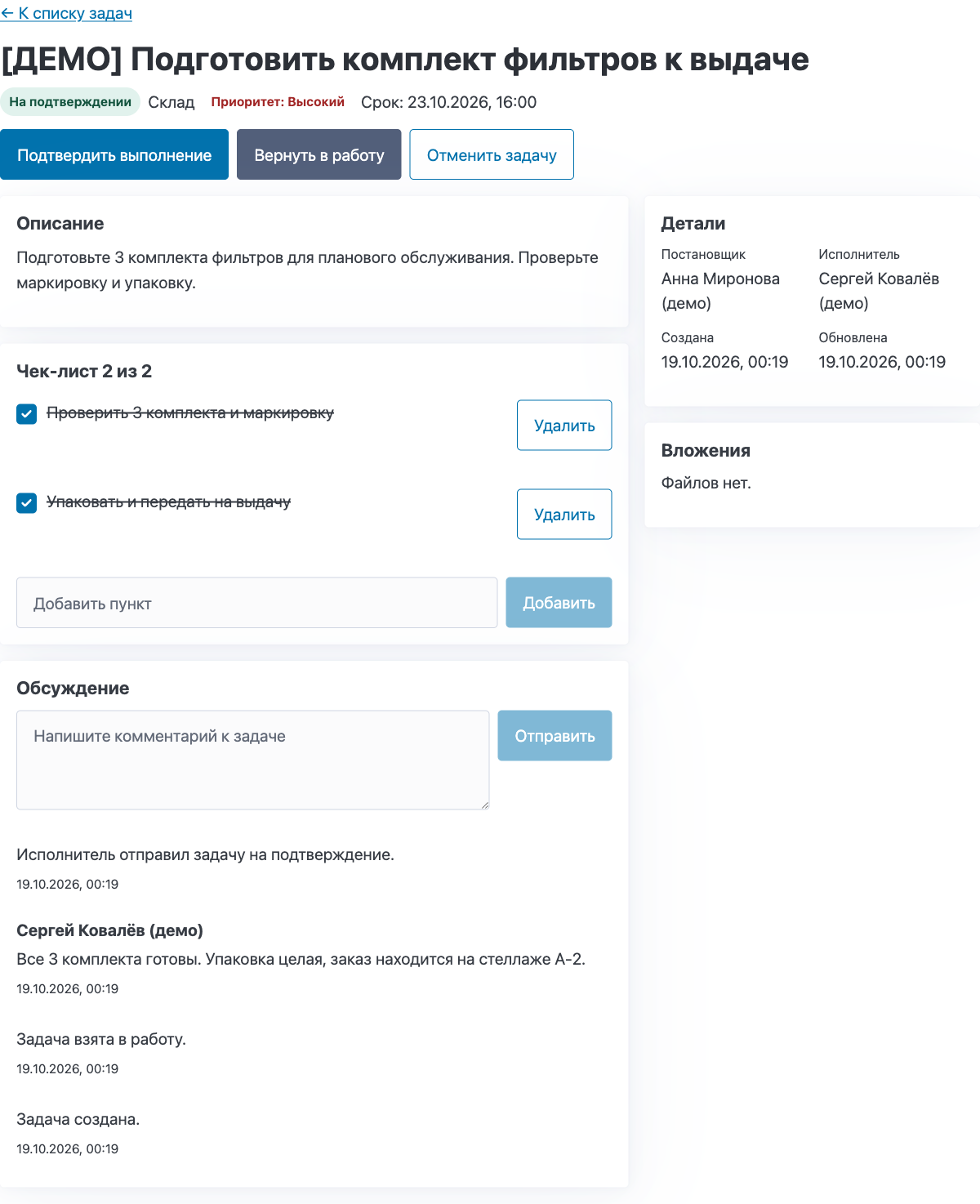
- Откройте задачу со статусом «На подтверждении».
- Проверьте результат, комментарии и пункты чек-листа.
- Если всё готово, нажмите «Подтвердить выполнение». Статус станет «Выполнена», в истории появится подтверждение.
- Если нужны исправления, напишите, что именно нужно доработать, и нажмите «Вернуть в работу». Исполнитель сохранится, статус станет «В работе».
- После исправлений исполнитель снова передаст задачу на подтверждение.
Исполнитель не подтверждает собственный результат вместо постановщика. Если один человек одновременно создал и взял задачу, ему доступны действия обеих ролей.
Если задача больше не нужна
В статусах «Новая», «В работе» и «Ожидает» постановщик или администратор может нажать «Отменить задачу». Сначала оставьте причину в обсуждении. Отмена не удаляет карточку и её историю.
Если задача уже на подтверждении, для отказа от дальнейшей работы сначала верните её в работу, затем отмените. Завершённую или отменённую задачу нельзя вернуть в работу сменой статуса. Для новой работы создайте новую задачу.
Кому приходят уведомления
В списке задач и вверху карточки видны «Поставил» и «Взял в работу». Если исполнителя ещё нет, указана очередь отдела. Поиск в списке находит задачи в том числе по имени постановщика или исполнителя.
- Создана новая задача
- Уведомляются сотрудники выбранного отдела и постановщик.
- Изменён статус, задача взята, возвращена или завершена
- Уведомляются постановщик и исполнитель, кроме того, кто выполнил действие.
- Добавлен комментарий
- Уведомляются постановщик и назначенный исполнитель, кроме автора комментария. Всему отделу каждый комментарий не рассылается.
В CRM уведомление появляется во всплывающем сообщении и в счётчике рядом с пунктом «Задачи» в меню CRM. Сообщение разделено на подписанные поля: «Задача», «От кого» и «Комментарий» либо «Действие». Длинный комментарий показан сокращённо. Нажмите сообщение, чтобы перейти в задачу и прочитать её целиком. Крестик скрывает только всплывающее сообщение.
Проверка новых уведомлений выполняется примерно раз в минуту на открытой активной странице, поэтому сообщение может появиться не сразу. При открытии карточки загруженные уведомления именно об этой задаче отмечаются прочитанными. Переход к списку не сбрасывает уведомления по остальным задачам. Прочтение уведомления не означает выполнение самой задачи.
Дополнительно отправляется письмо, если у получателя указан email и в CRM подключена отправка почты. В теме письма указано название задачи. Внутри — имя автора действия, полный текст комментария, постановщик, исполнитель, отдел, статус, приоритет и крайний срок без времени, а также ссылка на карточку задачи. При изменении статуса видны предыдущее и новое значения. Если письма не приходят, проверьте папку «Спам» и обратитесь к администратору. Работа уведомлений внутри CRM не зависит от доставки письма.
Крайний срок и приоритет не создают отдельных напоминаний задачника. Контролируйте сроки в списке. Редактирование полей и отметки чек-листа также не сопровождаются отдельной рассылкой.
Вопросы и ответы
Почему я вижу задачу, но не могу её изменить?
Видимость общая, а действия зависят от роли в конкретной задаче, отдела и статуса. Проверьте, кто постановщик и исполнитель. При необходимости обратитесь к администратору.
Почему нет кнопки подтверждения?
Подтверждение появляется у постановщика, когда исполнитель передал задачу в статус «На подтверждении». Сначала исполнитель должен завершить работу и нажать соответствующую кнопку.
Можно поставить задачу нескольким людям?
У задачи один отдел и один назначенный исполнитель. Если нужны независимые результаты от нескольких отделов, создайте отдельную задачу для каждого.
Почему я не получил уведомление на собственный комментарий?
Автор комментария не уведомляет сам себя. Также комментарии получают только постановщик и назначенный исполнитель, а не все читатели или сотрудники отдела.
Что делать, если сохранение не удалось?
Прочитайте сообщение об ошибке. Проверьте заполнение полей, размер файлов и подключение. Не нажимайте повторно, пока операция выполняется. Затем обновите страницу и проверьте, сохранилось ли действие. Если ошибка повторяется, передайте администратору название задачи и текст ошибки.
Можно удалить задачу или стереть её историю?
В пользовательском интерфейсе таких действий нет. Ненужную незавершённую задачу отменяют, чтобы сохранить переписку и историю решений.
Автоматические напоминания на вкладке «Обзвоны»
Теперь CRM сама напоминает менеджеру о задачах: когда руководитель назначает напоминание, и когда наступает срок звонка. Уведомления показываются прямо в интерфейсе — красным индикатором в меню и всплывающим сообщением, без необходимости постоянно проверять вкладку «Обзвоны».
1. Назначение задачи руководителем
Когда руководитель создаёт напоминание («+ Напоминание» → форма «Новое напоминание») и указывает менеджера, который отличается от него самого, этот менеджер сразу получает уведомление «Вам назначена задача». Если менеджер назначает напоминание сам себе — уведомление не отправляется.
2. Наступление дедлайна
Срок может быть указан руководителем в поле «Срок» формы «Новое напоминание» либо менеджером — в поле «Дата следующего контакта» формы «Новый звонок» (при создании напоминания из звонка). Как только этот срок наступает, менеджер получает уведомление вида «Звонок: [Организация]. Срок: [дата и время]».
Где это видно
- Красный индикатор с количеством непрочитанных уведомлений — рядом с пунктом «Обзвоны» в меню CRM.
- Всплывающее сообщение в правом нижнем углу экрана — появляется на любой странице CRM.
- Уведомления автоматически отмечаются прочитанными при открытии вкладки «Обзвоны».
Демо-иллюстрация
| Тип | Заголовок | Сообщение | Срок | Статус |
|---|---|---|---|---|
| Назначение | Вам назначена задача | ООО «Ромашка»: Согласовать условия поставки | 28.07.2026 14:00 | Не прочитано |
| Дедлайн | Наступил срок звонка | Звонок: ЧУП «ВторИнвест» | 27.07.2026 09:30 | Не прочитано |
| Дедлайн | Наступил срок звонка | Звонок: ИП Мядель А. В. | 26.07.2026 17:00 | Прочитано |
Важно
- Уведомления работают только внутри CRM — отправка на почту не предусмотрена.
- Проверка дедлайнов выполняется автоматически каждую минуту.
- Повторное открытие «Обзвонов» не создаёт дублей — по каждой задаче отправляется одно уведомление о назначении и одно о наступлении срока.